


Кошик
Ваш кошик порожній :(
Це не коли не пізно виправити :)

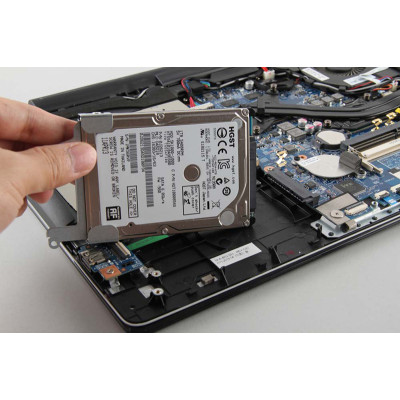
Жорсткий диск (HDD) є одним із ключових компонентів ноутбука, що відповідає за зберігання та доступ до даних. Якщо ваш HDD став повільним, пошкодженим або просто потрібно більше місця для зберігання, заміна жорсткого диска (HDD) в ноутбуці на новий є відмінним рішенням. У цій статті ми надамо вам покроковий посібник із заміни жорсткого диска (HDD) у ноутбуці.
Підготовка: Перед заміною жорсткого диска зробіть резервну копію всіх важливих даних з поточного HDD. Переконайтеся, що у вас є новий HDD, сумісний із ноутбуком, і всі необхідні інструменти для заміни.
Вимкнення живлення: Вимкніть ноутбук і від'єднайте його від джерела живлення. Переконайтеся, що ноутбук повністю вимкнено та знято із зарядки.
Відкриття ноутбука: Визначте місце, де розташований жорсткий диск у вашому ноутбуці. Зазвичай він знаходиться на нижній панелі або окремому відсіку на задній стороні ноутбука. Виконайте вказівки виробника або зверніться до посібника користувача для точного визначення розташування.
Зняття старого HDD: Відкрийте відсік або зніміть задню панель, щоб отримати доступ до жорсткого диска. Від'єднайте всі кабелі, підключені до старого HDD. Зазвичай це SATA-кабель та живлення. Обережно зніміть старий HDD із кріпильних болтів або кріпильної системи та обережно витягніть його з ноутбука.
Встановлення нового HDD: Вставте новий HDD у відсік або місце, звідки ви зняли старий. Переконайтеся, що він правильно відповідає розмірам та отворам кріплення. Потім підключіть SATA-кабель та кабель живлення до нового HDD.
Закриття ноутбука: Закрийте відсік або поверніть задню панель на місце і закріпіть її за допомогою відповідних гвинтів або защіпок.
Перезавантаження та налаштування: Підключіть ноутбук до джерела живлення та увімкніть його. Під час першого завантаження ноутбук може вимагати налаштування нового жорсткого диска. Виконайте вказівки на екрані, щоб завершити налаштування.
Висновок:
Заміна жорсткого диска (HDD) в ноутбуці є досить простою процедурою, але вимагає обережності та точного дотримання інструкцій. Дотримуйтесь нашого покрокового посібника, щоб успішно замінити HDD у вашому ноутбуці та насолоджуватися покращеною продуктивністю та додатковим простіром для зберігання даних.


