


Корзина
Ваша корзина пуста!
Это не когда не поздно исправить :)

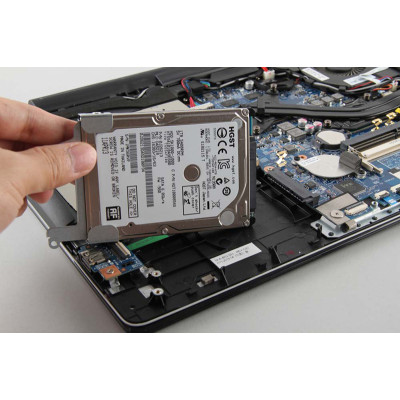
Жесткий диск (HDD) является одним из ключевых компонентов ноутбука, отвечающим за хранение и доступ к данным. Если ваш HDD стал медленным, поврежденным или вам просто требуется больше места для хранения, замена жесткого диска (HDD) в ноутбуке на новый является отличным решением. В этой статье мы предоставим вам пошаговое руководство по замене жесткого диска (HDD) в ноутбуке.
Подготовка: Перед заменой жесткого диска, сделайте резервную копию всех важных данных с текущего HDD. Убедитесь, что у вас есть новый HDD, совместимый с вашим ноутбуком, и все необходимые инструменты для замены.
Отключение питания: Выключите ноутбук и отключите его от источника питания. Убедитесь, что ноутбук полностью выключен и снят с зарядки.
Открытие ноутбука: Определите место, где расположен жесткий диск в вашем ноутбуке. Обычно он находится на нижней панели или в отдельном отсеке на задней стороне ноутбука. Следуйте инструкциям производителя или обратитесь к руководству пользователя для точного определения места расположения.
Снятие старого HDD: Откройте отсек или снимите заднюю панель, чтобы получить доступ к жесткому диску. Отсоедините все кабели, которые подключены к старому HDD. Обычно это SATA-кабель и питание. Осторожно снимите старый HDD с крепежных болтов или крепежной системы и аккуратно вытащите его из ноутбука.
Установка нового HDD: Вставьте новый HDD в отсек или место, откуда вы сняли старый. Убедитесь, что он правильно соответствует размерам и крепежным отверстиям. Затем подключите SATA-кабель и кабель питания к новому HDD.
Закрытие ноутбука: Закройте отсек или верните заднюю панель на свое место и закрепите ее с помощью соответствующих винтов или защелок.
Перезагрузка и настройка: Подключите ноутбук к источнику питания и включите его. При первой загрузке ноутбук может запросить настройки нового жесткого диска. Следуйте инструкциям на экране для завершения настройки.
Заключение:
Замена жесткого диска (HDD) в ноутбуке является достаточно простой процедурой, но требует осторожности и точного следования инструкциям. Следуйте нашему пошаговому руководству, чтобы успешно заменить HDD в вашем ноутбуке и наслаждаться улучшенной производительностью и дополнительным пространством для хранения данных.


